Datenintegration – Tag-Liste
Tag-Liste erstellen
So erstellen Sie eine Tag-Liste:
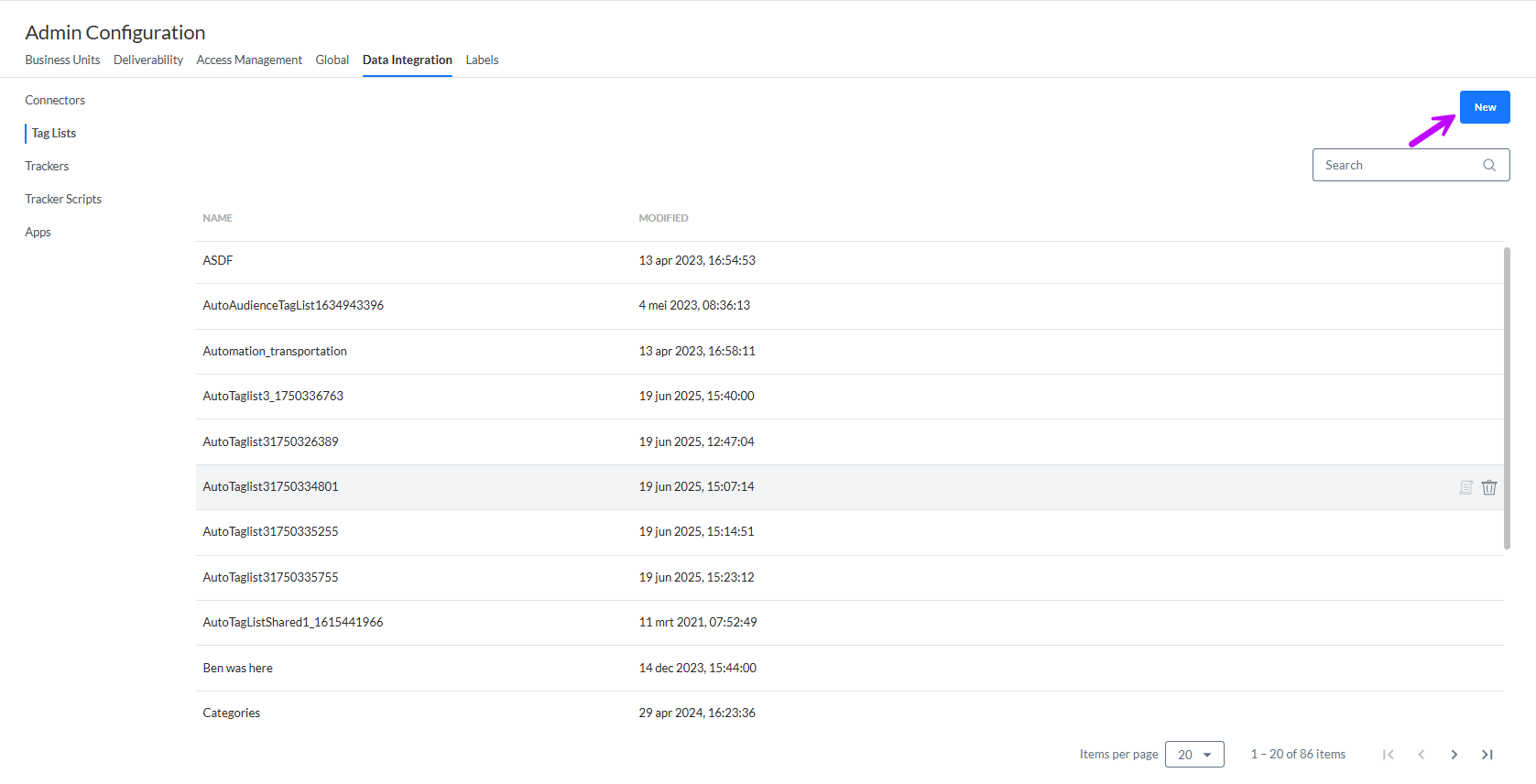
1. Gehen Sie zur Registerkarte „Admin-Konfiguration/Datenintegration“ und aktivieren Sie „Tags“. Eine Übersicht über die vorhandenen Tag-Listen ist verfügbar.
2. Um eine neue Tag-Liste zu erstellen, klicken Sie auf Neu.
3. Geben Sie einen Namen für die Tag-Liste an. Dieser Name ist sichtbar, wenn die Tag-Liste zum Verknüpfen einem Geschäftsbereich und einer Zielgruppenliste verwendet wird.
4. Fügen Sie für jedes Tag den Tag-Namen und die Beschreibung hinzu. Die Beschreibung wird angezeigt, wenn Sie Tags zu Links im Inhalt hinzufügen.
Hinweis:
Es können höchstens 200 Tags hinzugefügt werden.
Jeder Tag-Name muss eindeutig sein.
Es werden nur Tags einer Ebene unterstützt, keine hierarchischen Tags.
(Mehr Informationen für einen Workaround dazu, finden Sie in Thema.)
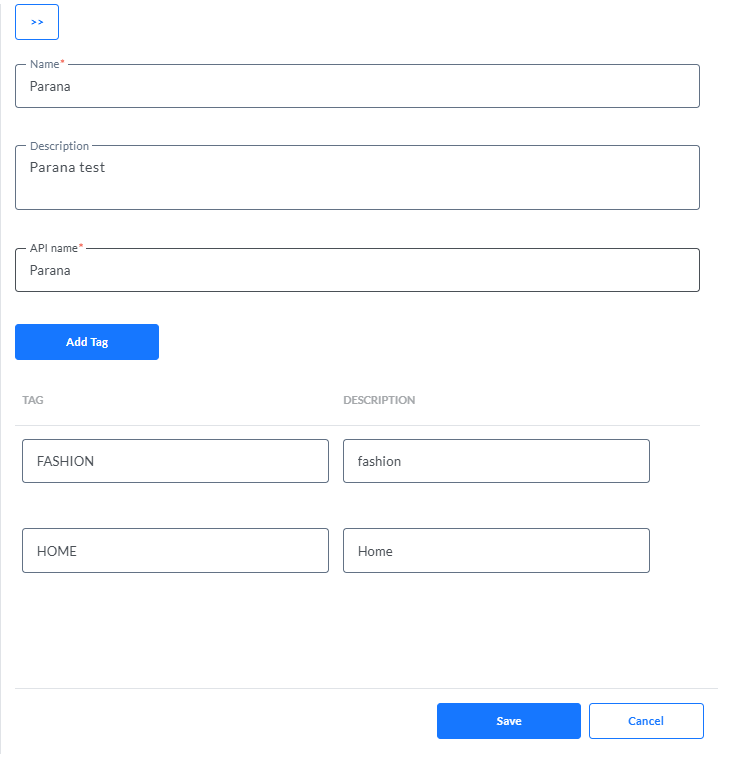
Hinweis: Das Tag-Feld kann nicht mit geschützten Werten wie Code und ID ausgefüllt werden.
Das Beschreibungsfeld wird vom Tag-Namen automatisch ausgefüllt, sollte aber weitere Informationen enthalten, die den Zweck und Kontext dieses Tags erklären. Es sind maximal 128 Zeichen erlaubt.
5. Speichern Sie die Liste.
Hinweis: Sobald die Liste verwendet wird, kann sie nicht mehr gelöscht werden.
Löschen von Tags aus einer Tag-Liste
Wenn Tags aus einer Tag-Liste gelöscht werden, werden für diese Tags keine Daten mehr gesammelt, aber die Felder „Top_tag_x“ enthalten weiterhin den Namen der am häufigsten verwendeten Tags für einen bestimmten Zeitraum. Dieser Zeitraum wird in den Einstellungen für die Interessen-Tags-Funktion definiert.
Wenn Inhalte oder Filter ein gelöschtes Tag verwenden, funktionieren diese nicht mehr und müssen überprüft werden.
Hinweis: Wenn Tags nicht mehr verwendet werden, sollten diese nicht gelöscht werden, sondern es sollten einfach neue Tags in der Tag-Liste erstellt und diese neuen Tags sollten für Links in Inhalten oder Constraints verwendet werden.
Technischer Hinweis: Beim Verknüpfen einer anderen Tag-Liste mit einer Zielgruppe sind diese alten Tags noch eine Zeitlang vorhanden, es werden aber keine Daten mehr für diese Tags gesammelt, außer die neue Tag-Liste enthält Tags mit denselben Namen wie die vorher ausgewählte Tag-Liste.
Tag-Nutzung
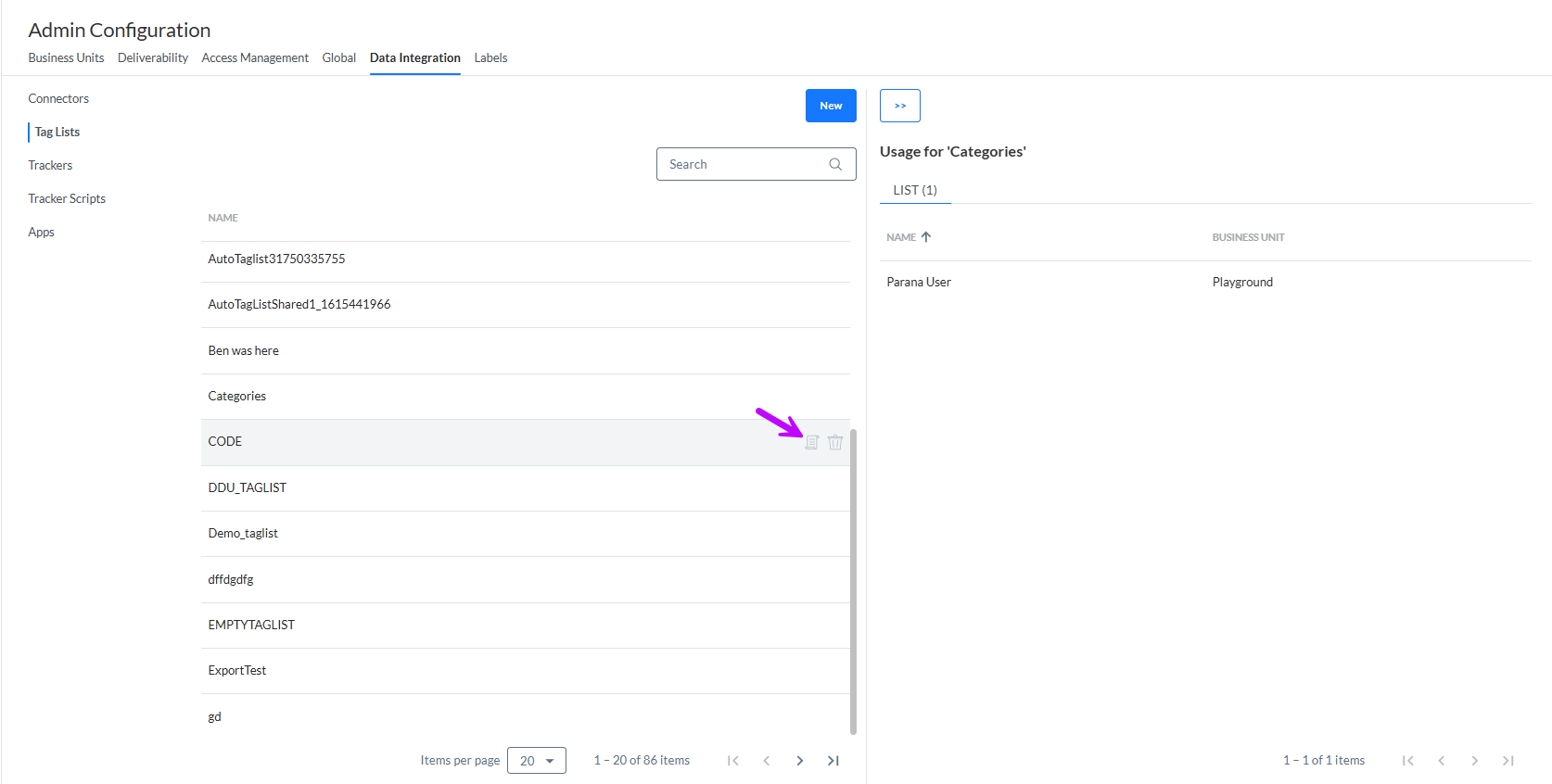
Wenn die Tag-Liste verwendet wird, sind diese Informationen in den Nutzung-Details verfügbar.
1. Gehen Sie in der Admin-Konfiguration zu „Datenintegration/Tag“, um die Übersicht anzuzeigen:
2. Um die Nutzung anzuzeigen, klicken Sie auf das entsprechende Nutzung-Symbol in der Übersicht. Im rechten Gleitbereich werden der Name der Liste und die Geschäftsbereichen angezeigt, in denen die Tag-Konfigurationsliste verwendet wird.